Cómo añadir Goproxy en ixBrowser
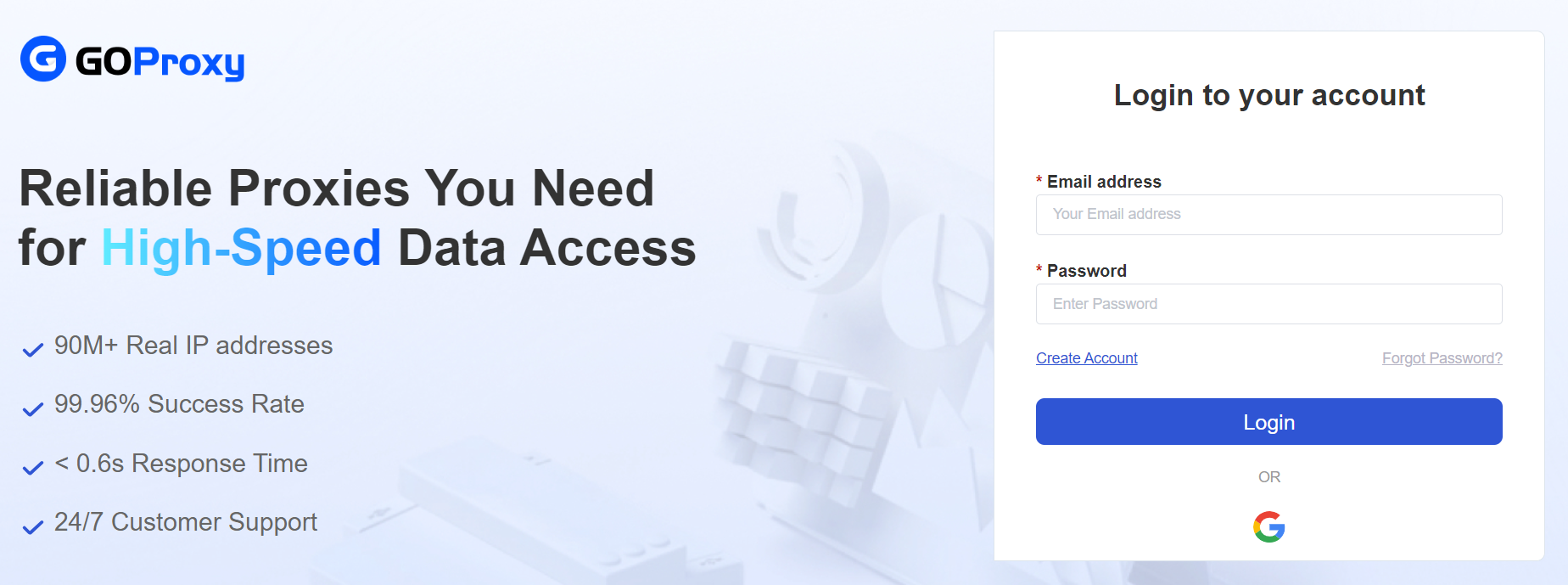
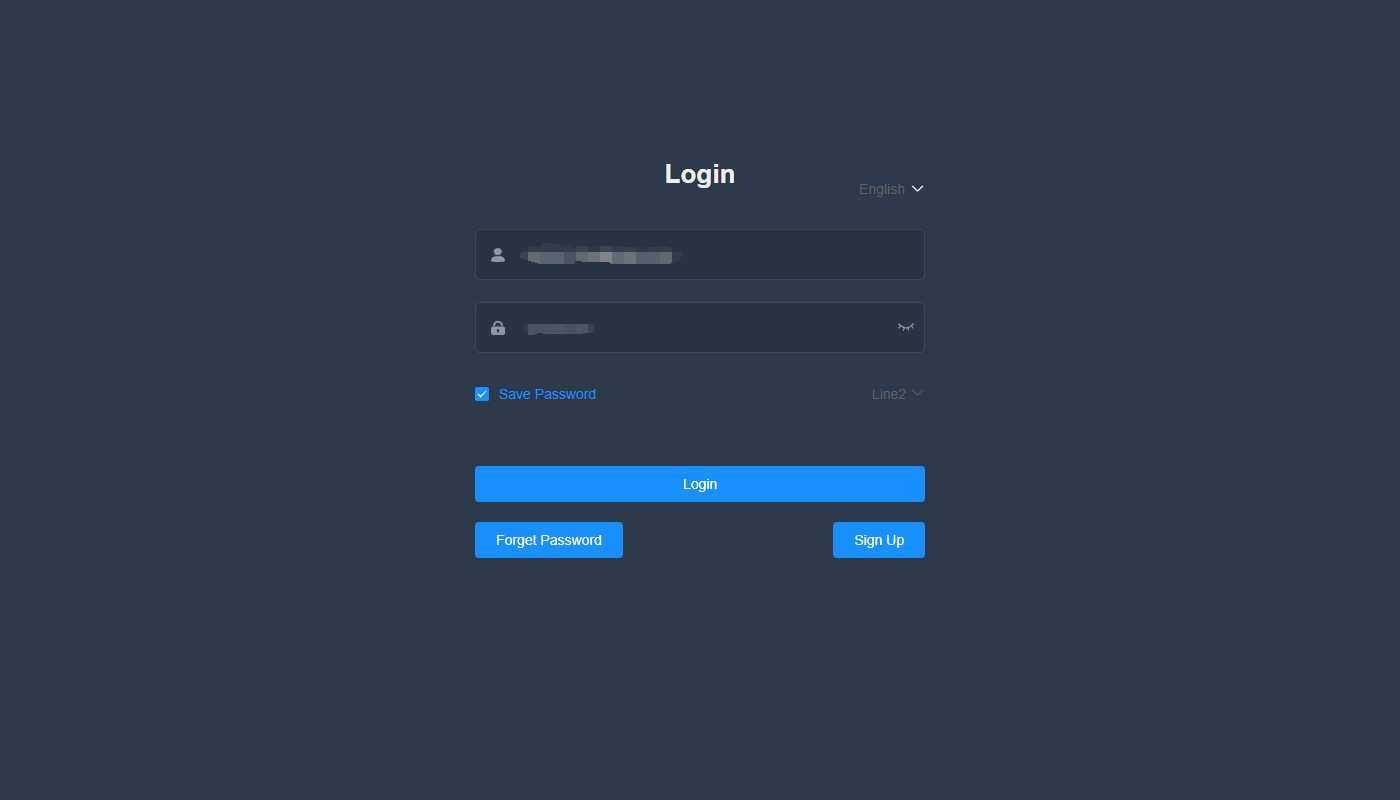
Paso 1: Inicie sesión en el panel de control de Goproxy;
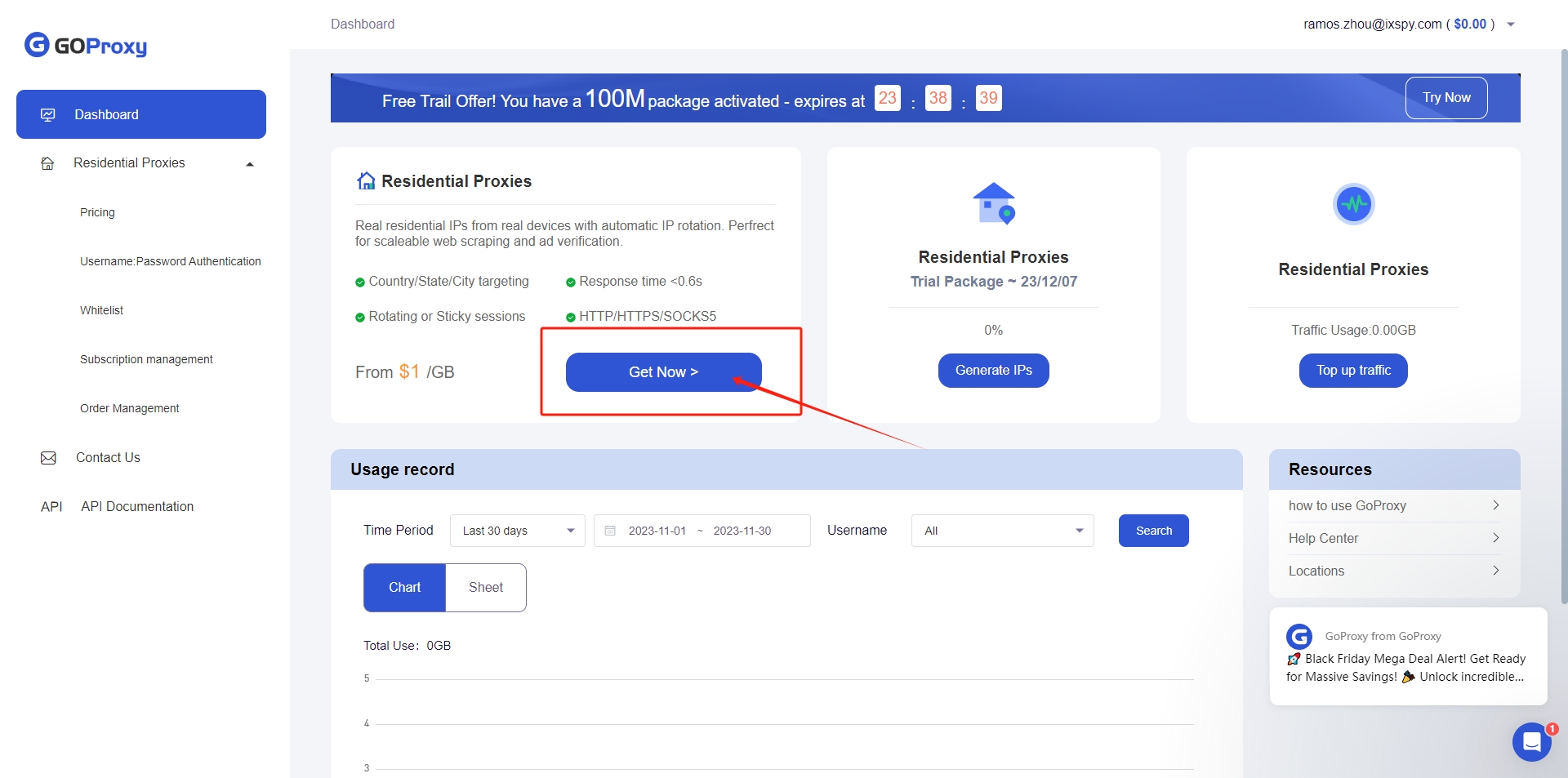
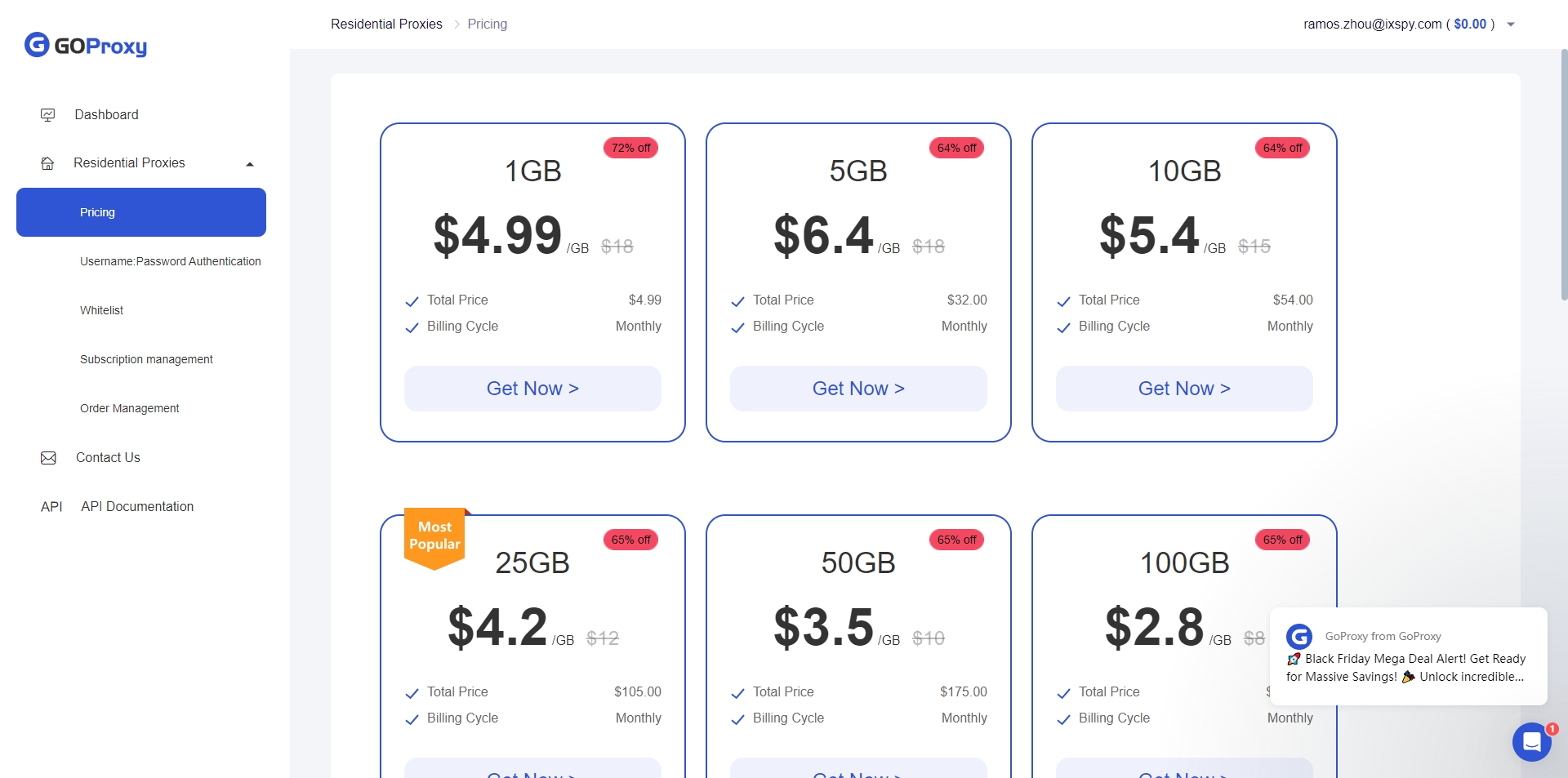
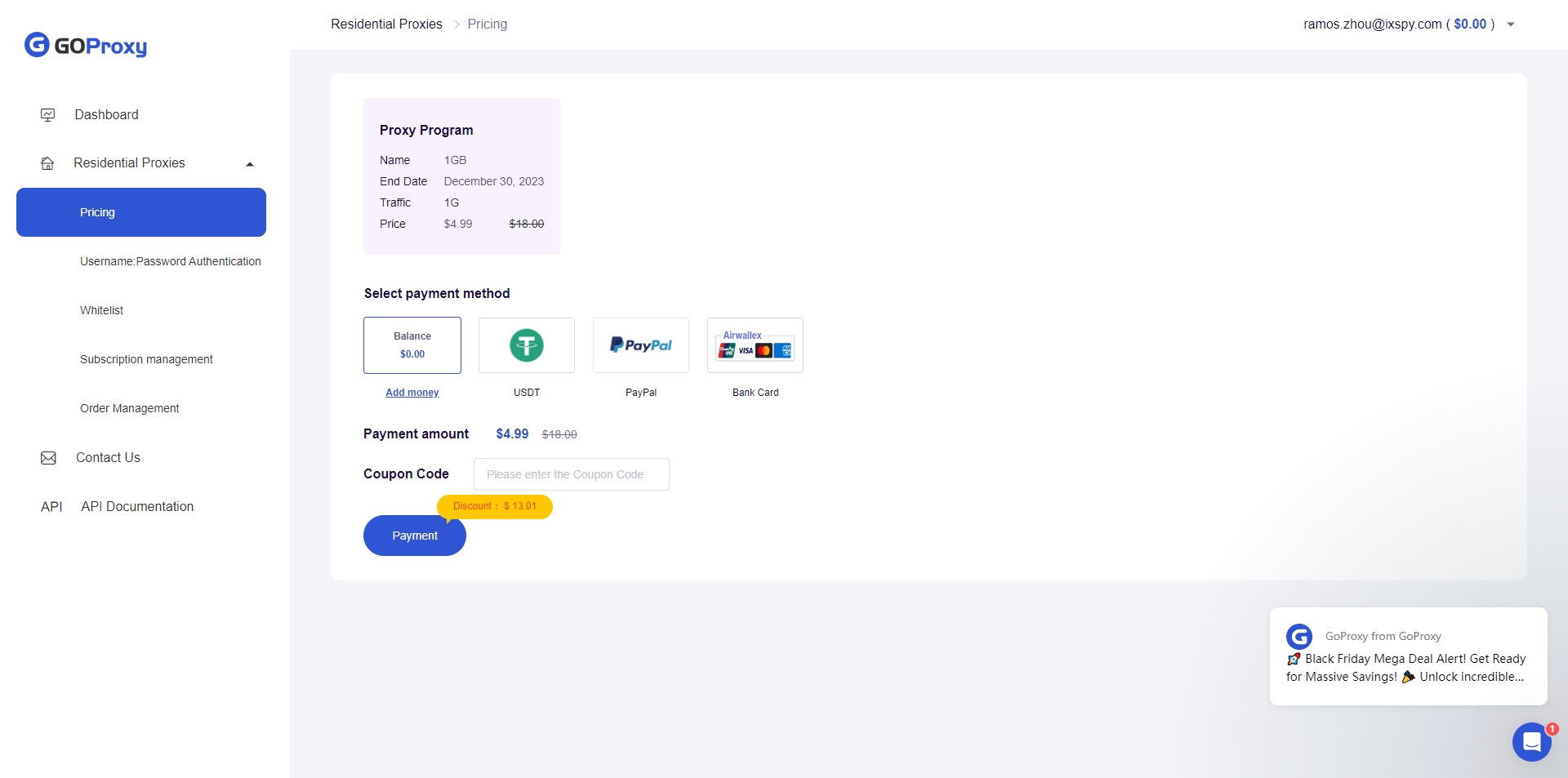
Paso 2: Haga clic en el botón “Get Now” para ir a la página de precios, seleccione el paquete que desee y siga las instrucciones para comprarlo;
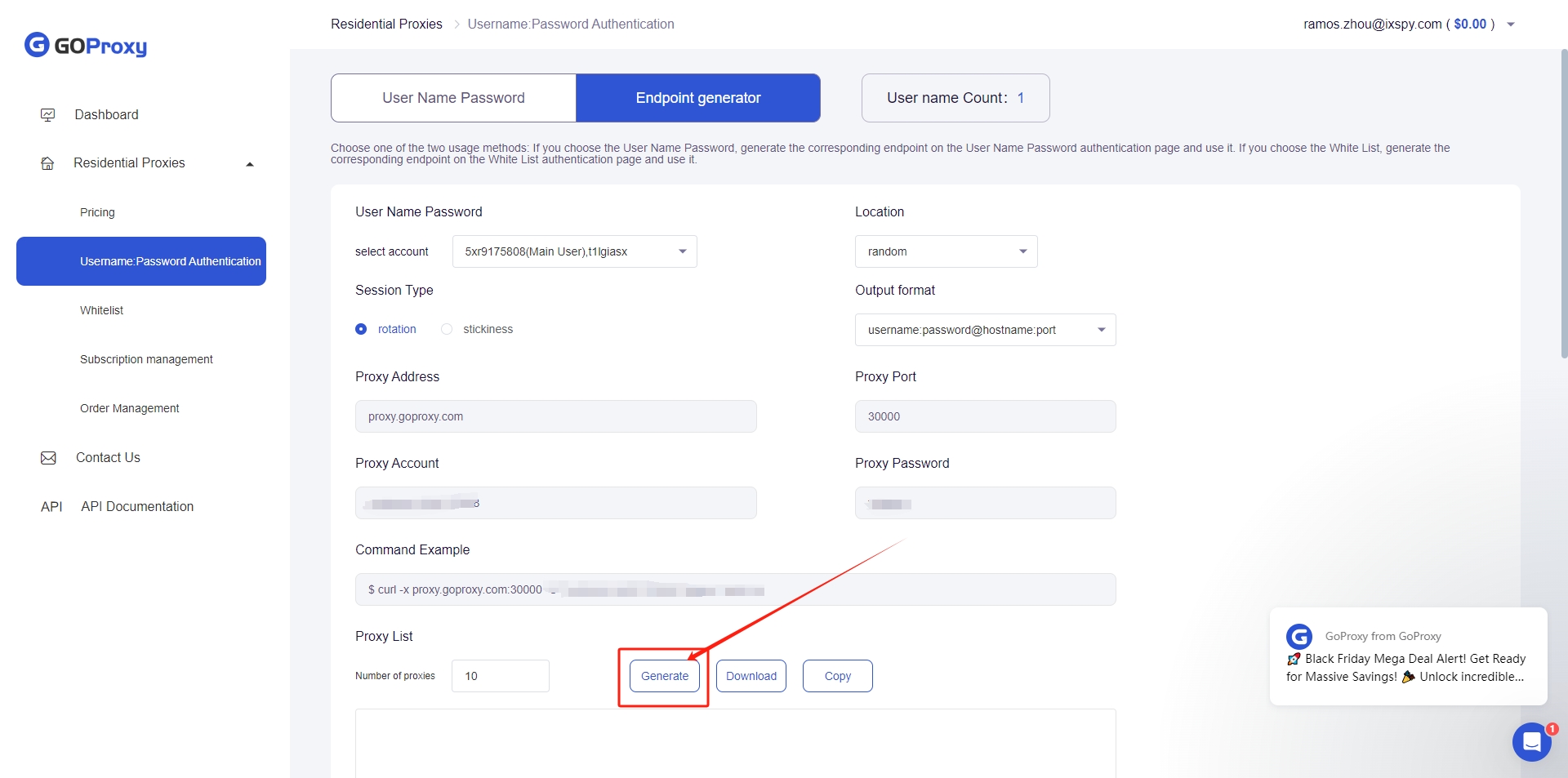
Paso 3: A continuación, vaya a la página “Username:Password Authentication”, configure la información del proxy y genérela;
Paso 4: Descargue, instale e inicie sesión en ixBrowser;
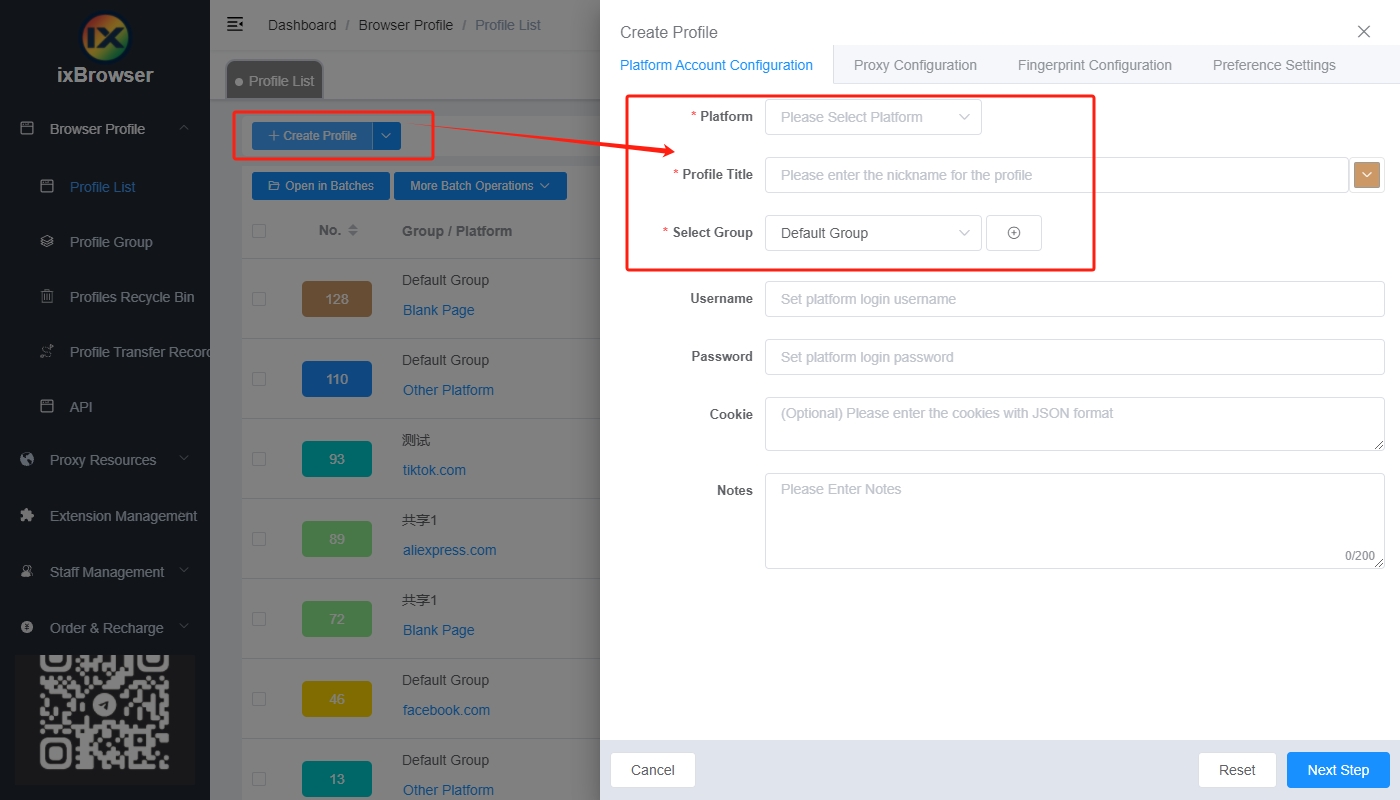
Paso 5: Haga clic en el botón “Create Profile”, en la ventana emergente, elija la plataforma y el grupo, e introduzca la información del perfil;
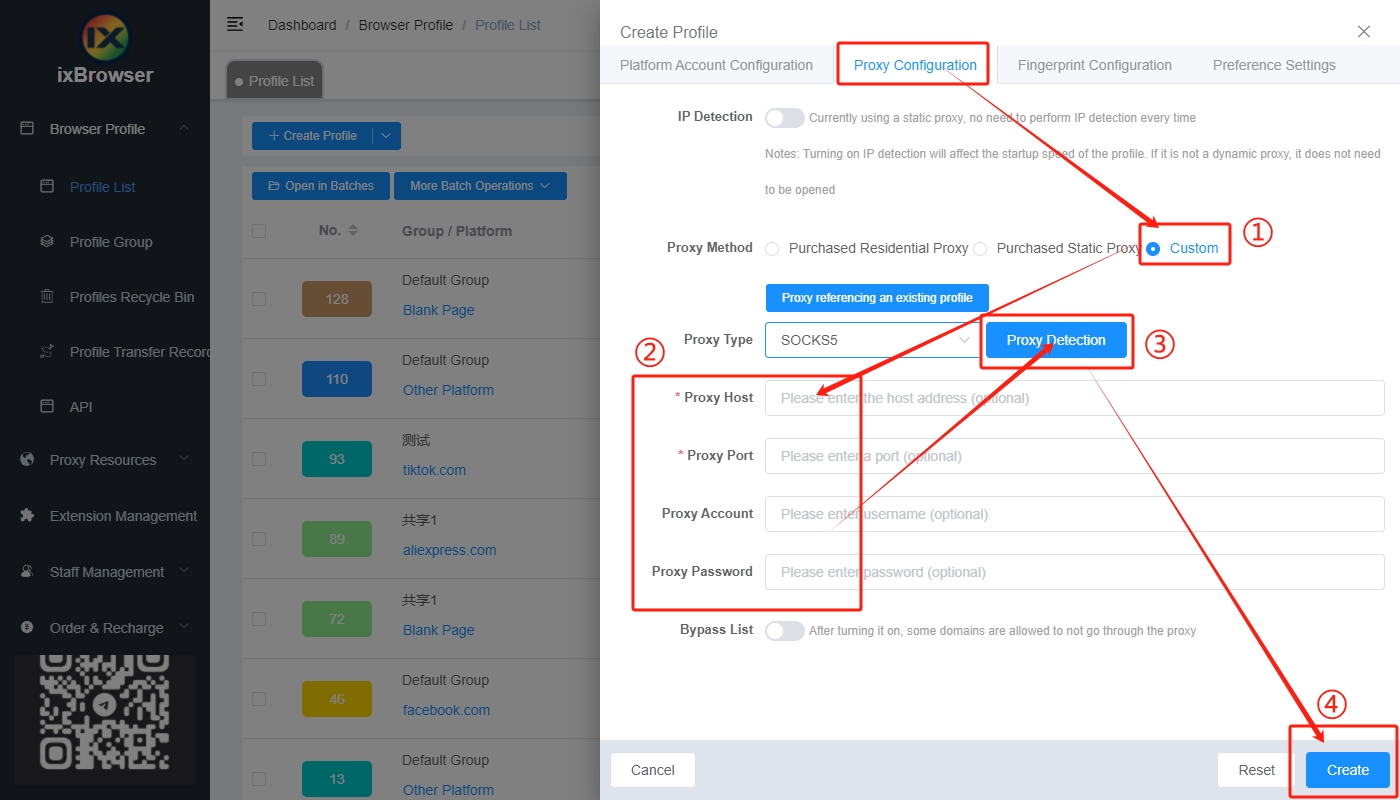
Paso 6: Vaya a la página “Proxy Configuration”, seleccione el método de proxy como “Custom”, introduzca la información del proxy que generamos en el Paso 3 y pulse “Network Detection”;
Paso 7: Una vez superada la detección, puede hacer clic en el botón de crear y empezar a utilizar el proxy con ixBrowser;
Paso 2: Haga clic en el botón “Get Now” para ir a la página de precios, seleccione el paquete que desee y siga las instrucciones para comprarlo;
Paso 3: A continuación, vaya a la página “Username:Password Authentication”, configure la información del proxy y genérela;
Paso 4: Descargue, instale e inicie sesión en ixBrowser;
Paso 5: Haga clic en el botón “Create Profile”, en la ventana emergente, elija la plataforma y el grupo, e introduzca la información del perfil;
Paso 6: Vaya a la página “Proxy Configuration”, seleccione el método de proxy como “Custom”, introduzca la información del proxy que generamos en el Paso 3 y pulse “Network Detection”;
Paso 7: Una vez superada la detección, puede hacer clic en el botón de crear y empezar a utilizar el proxy con ixBrowser;